
Soci e iscrizioni
Gestire i soci: aggiungere, modificare, esportare
Tutti i modi per avere i soci a sistema: inserimento manuale, import CSV, iscrizioni online. Come tenere aggiornato il libro soci senza rifarlo ogni anno.
Ultimo aggiornamento: 16 settembre 2026
I soci sono il cuore dell'associazione, e di Tesserati. Da qui parte tutto: quote, ricevute, libro soci, comunicazioni, certificati medici. Vediamo come popolarlo e tenerlo aggiornato.
L'elenco soci
Apri Tesseramento → Soci dalla sidebar. Vedi l'elenco completo dell'associazione, con numero di tessera, nominativo, stato (attivo, sospeso, dimesso) e data di iscrizione.
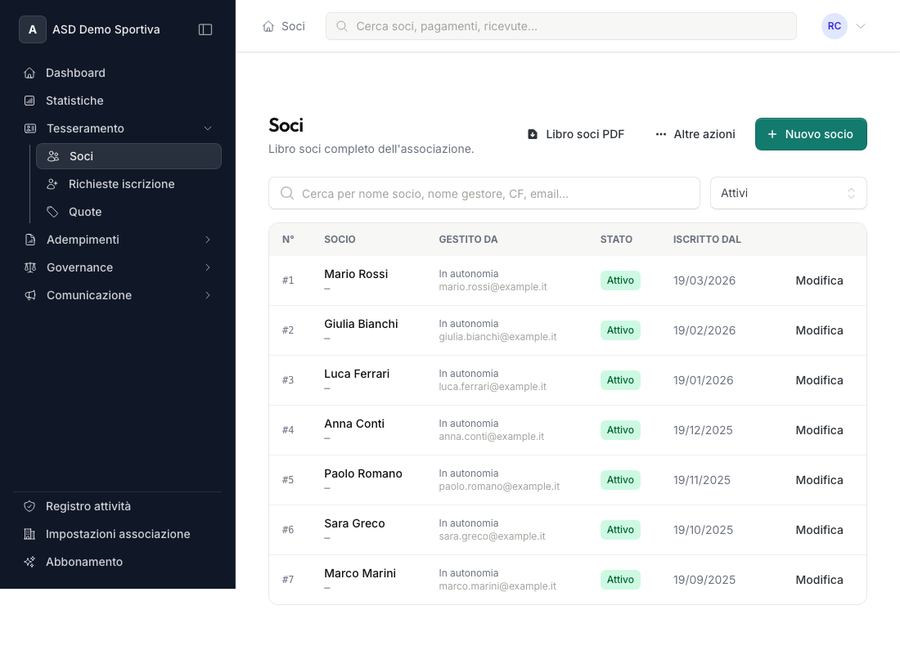
In alto trovi tre pulsanti importanti:
- Nuovo socio: aggiunta manuale (vedi sotto)
- Libro soci PDF: esporta il registro cronologico firmato, obbligatorio per gli ETS iscritti a RUNTS
- Altre azioni: qui dentro trovi l'import CSV se devi caricare soci in blocco (tipico primo anno di utilizzo)
Il filtro in alto a destra ti permette di passare da "Attivi" a "Tutti" a "Dimessi". Il campo ricerca cerca per nome, cognome, codice fiscale o email, anche scrivendo nome e cognome insieme.
Aggiungere un nuovo socio
Premi Nuovo socio: si apre il form di anagrafica diviso per sezioni.
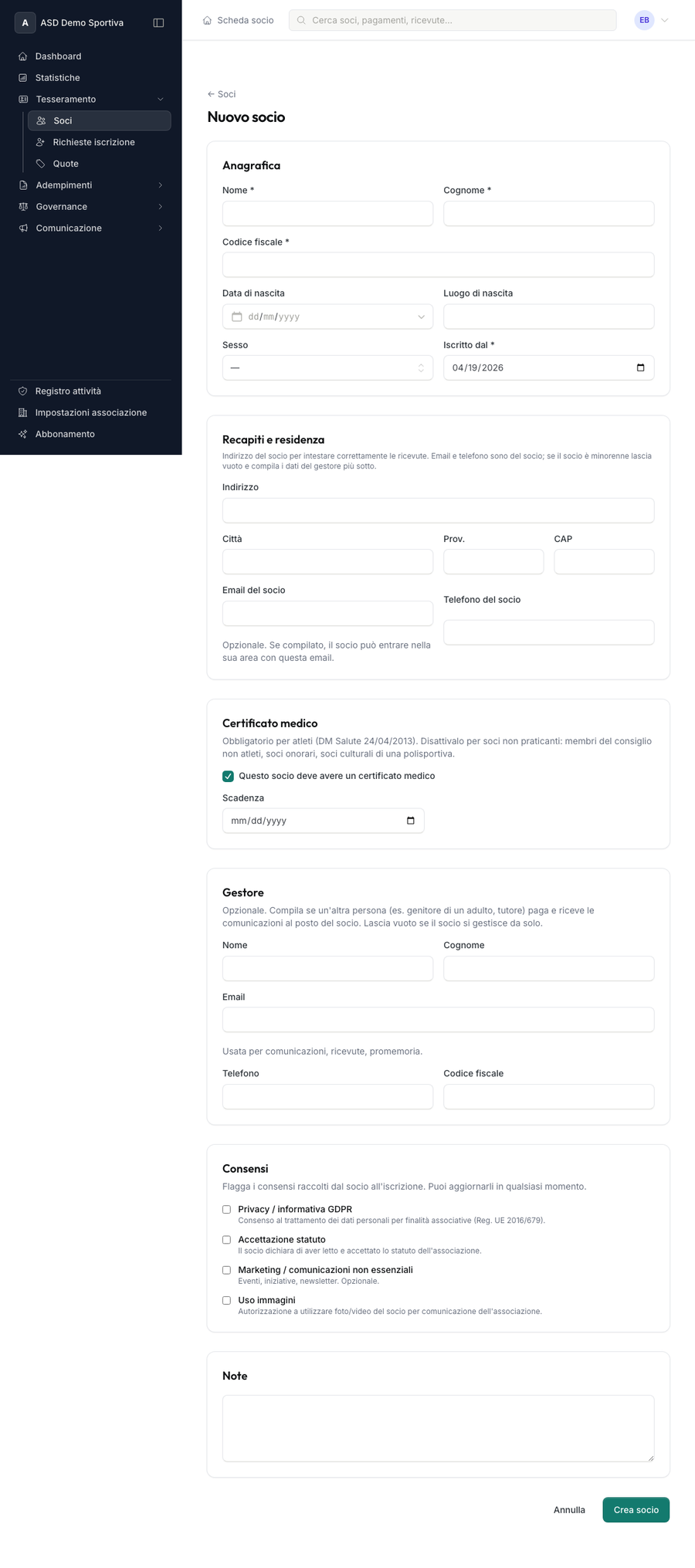
I campi obbligatori dipendono dal tipo di ente:
- per le ASD sportive il codice fiscale è richiesto (serve per il tesseramento federale)
- per le APS, ODV e associazioni non riconosciute bastano nome, cognome e data di iscrizione
Se gestisci un socio minorenne, compila la sezione Gestore (genitore/tutore): l'email del gestore sarà quella che riceverà comunicazioni e quote da pagare. Il minore vedrà la scheda a suo nome ma non accederà direttamente a Tesserati.
Numero di tessera automatico
Il numero di tessera viene assegnato automaticamente in ordine progressivo. Puoi sovrascriverlo se stai migrando da un altro gestionale e vuoi mantenere la numerazione storica, ma assicurati che non si creino duplicati.
Import CSV: il primo caricamento
Se vieni da Excel o da un altro software, l'import CSV è la via più veloce: da Altre azioni → Importa CSV scarichi il template, lo compili e lo ricarichi. Puoi conservare numerazione, date di ammissione, tipo e stato di ogni socio del tuo libro soci storico, e decidere se emettere o no le quote da pagare. Tutto il procedimento, con i consigli per Excel e la gestione degli errori, è nella guida dedicata Importare i soci da CSV.
La scheda del socio
Clicca sul nome di un socio dall'elenco per aprire la sua scheda: qui trovi tutto ciò che riguarda quella persona.
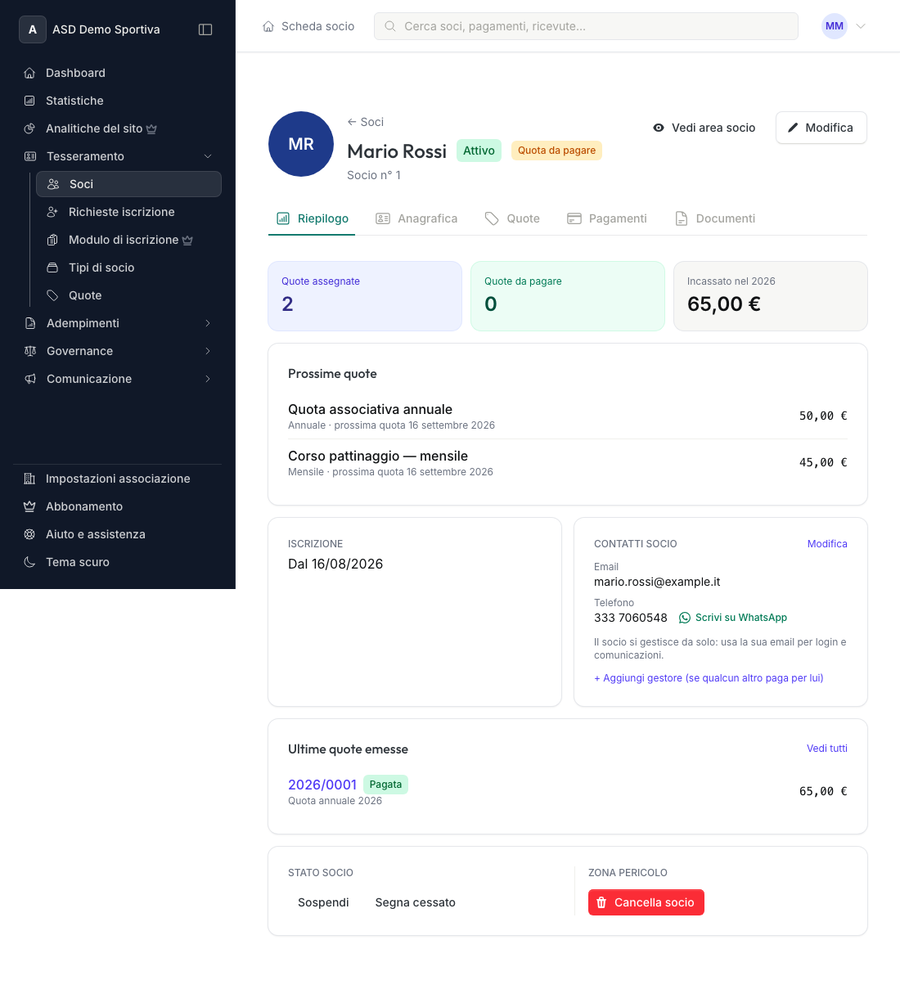
La scheda è divisa in blocchi:
- Anagrafica: dati personali e contatti, modificabili in qualsiasi momento
- Quote assegnate: le tipologie di quota attive per questo socio (es. quota annuale + corso pattinaggio)
- Pagamenti: le quote emesse con il loro stato e, se ce ne sono da pagare, il pulsante per inviare al socio il riepilogo delle quote da pagare con i dati per un unico bonifico (vedi la guida Quote e ricevute)
- Ricevute: ricevute fiscali già emesse
- Documenti: scadenza del certificato medico su tutti i piani e, con
 Standard e Premium, l'archivio di certificati, moduli firmati e liberatorie - la guida Certificato medico e documenti dei soci racconta tutto il flusso
Con i piani Standard e Premium la scheda ha anche la foto del socio: la carichi tu dalla scheda oppure la carica il socio dalla sua area riservata, e compare in anagrafica, sull'elenco e sulla tessera digitale in Apple e Google Wallet.
Da qui puoi anche "vedere come socio": apre un'anteprima di cosa vede quella persona quando accede al proprio portale. Utile per rispondere a chi ti chiede "dove trovo la mia ricevuta?" (il giro completo dell'area riservata è nella guida L'area socio).
Modificare o dimettere un socio
Per modificare i dati, apri la scheda e premi Modifica. Per registrare una dimissione cambia lo stato da "Attivo" a "Dimesso" indicando la data: il socio smette di apparire nei contatti attivi ma resta nel libro soci, come richiesto dalla normativa.
Non cancellare mai un socio fisicamente: il libro soci è un registro storico e deve conservare ogni iscrizione passata.
Esportare soci e libro soci
Dalla sezione Export della sidebar (o direttamente dall'elenco soci) puoi scaricare:
- Libro soci PDF: documento cronologico firmato digitalmente, valido come registro ufficiale
- Soci CSV: elenco completo esportabile in Excel, utile per mailing o analisi
Prossimo passo
Ora che hai i soci a sistema, il passo successivo è configurare le quote e raccogliere i pagamenti.