
Soci e iscrizioni
Richieste di informazioni
Attiva la pagina /informazioni del sito, raccogli le domande di chi non è ancora socio e gestiscile nel pannello: elenco, risposta, stato e avviso via email agli amministratori.
Ultimo aggiornamento: 07 ottobre 2026
Chi non è ancora pronto a iscriversi ha spesso una domanda precisa: gli orari, il costo, se c'è una lezione di prova. La pagina Richiedi informazioni del sito dell'associazione raccoglie queste domande con un modulo breve, le porta nel pannello e avvisa gli amministratori con un'email. È disponibile con i piani  Standard e Premium.
Attivare la pagina
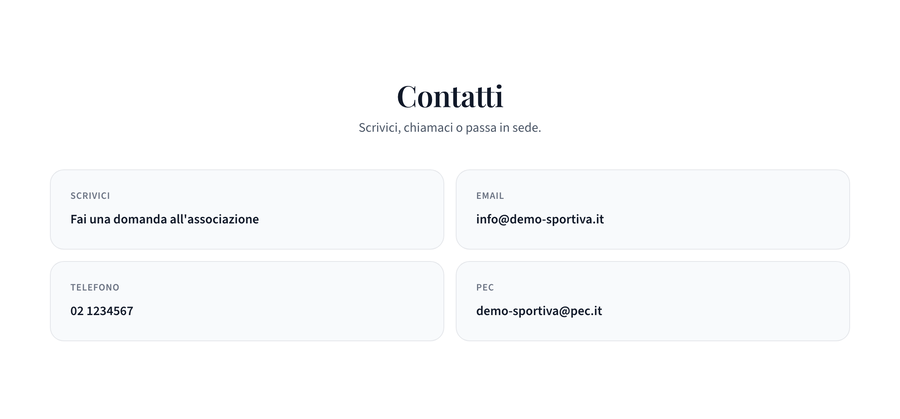
Da Impostazioni associazione → Sito web spunta Attiva richieste di informazioni e salva. Da quel momento la home del sito mostra la scheda Scrivici nella sezione Contatti e l'indirizzo /informazioni apre il modulo. Come la pagina di iscrizione, la pagina funziona quando l'associazione è accreditata. Se le iscrizioni online sono chiuse, la pagina che lo comunica mostra il pulsante Richiedi informazioni.
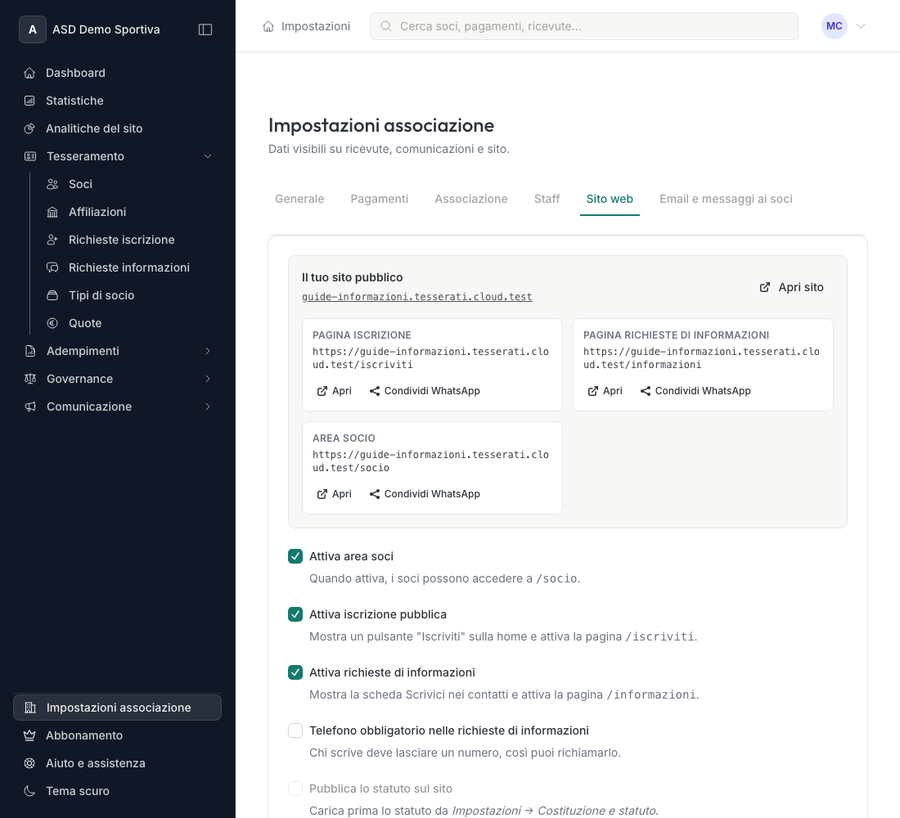
Il riquadro Pagina richieste di informazioni, accanto a quello della pagina di iscrizione, mostra l'indirizzo completo con i pulsanti Apri e Condividi WhatsApp, che prepara un messaggio con il collegamento da inviare a una persona o a un gruppo.
Con il piano Free riquadro e caselle sono visibili ma disattivati, con la corona. Se l'associazione passa al piano Free la pagina si chiude subito: le richieste già arrivate restano nel pannello, si leggono e si eliminano.
Telefono obbligatorio
La casella Telefono obbligatorio nelle richieste di informazioni chiede a chi scrive di lasciare un numero, così l'associazione può richiamarlo. È indipendente dall'obbligo del telefono per i soci, che si imposta in Impostazioni associazione → Associazione e vale per le schede dei soci, l'import e il modulo di iscrizione.
Cosa vede chi scrive
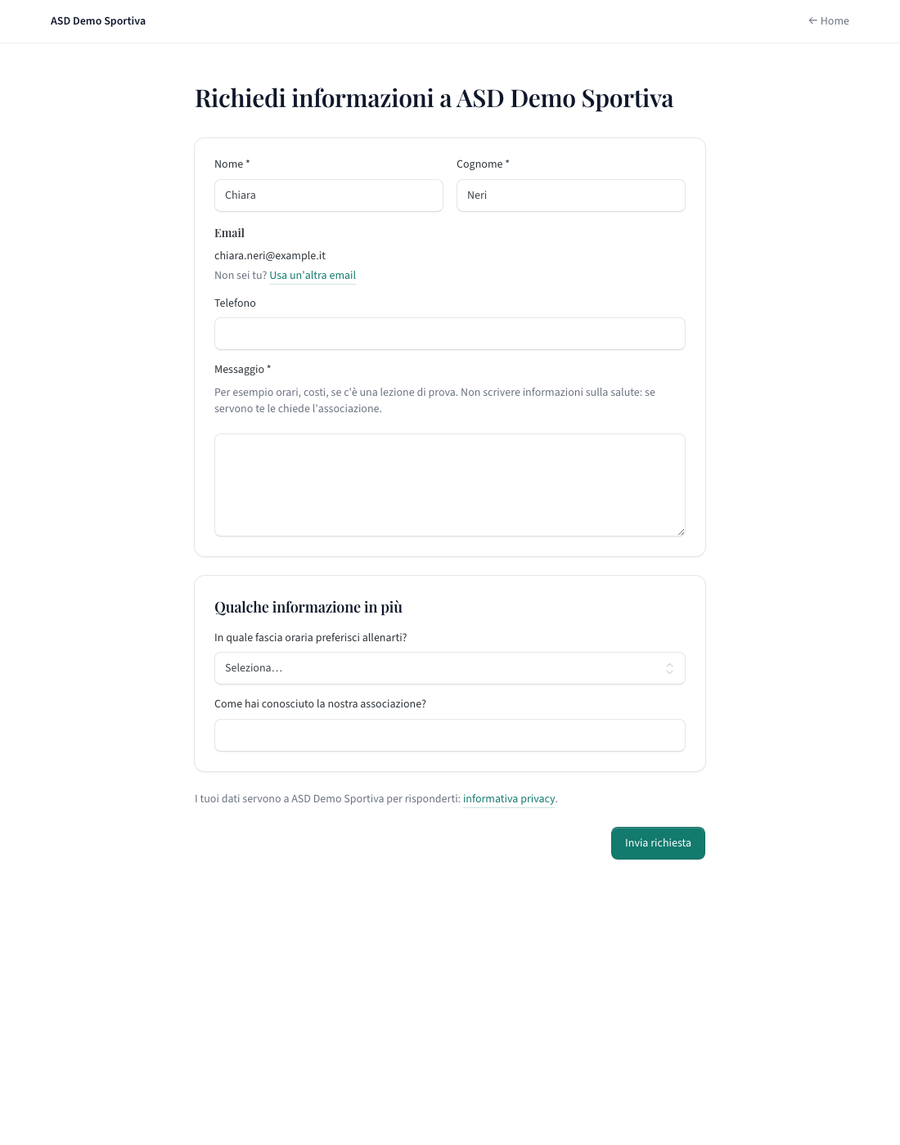
Chi apre /informazioni, dalla scheda Scrivici o dal QR code, conferma prima la propria email con Google oppure con un codice ricevuto via email: è lo stesso passaggio di chi si iscrive, e garantisce che l'indirizzo a cui l'associazione risponderà sia reale. Poi compila il modulo:
- Nome e Cognome
- Telefono, facoltativo oppure obbligatorio secondo la scelta dell'associazione
- Messaggio, fino a 1000 caratteri
- le eventuali domande aggiuntive dell'associazione (vedi più sotto)
L'email non si scrive: il modulo mostra quella appena confermata. In fondo c'è il collegamento all'informativa privacy dell'associazione. Dopo l'invio la pagina conferma che la richiesta è arrivata e indica l'indirizzo a cui l'associazione risponderà. La persona non riceve email di conferma.
Il tablet condiviso in sede
Sotto l'email mostrata nel modulo, e nella pagina che conferma l'invio, c'è il collegamento Non sei tu? Usa un'altra email. Se il modulo è aperto su un tablet o un computer usato da più persone, per esempio al banchetto o in segreteria, va premuto dopo ogni persona: la successiva conferma la propria email e la sua richiesta non parte a nome di chi l'ha preceduta. Il collegamento chiude la sessione di Tesserati in quel browser, compresa quella del pannello se era aperta.
Domande aggiuntive
Con il piano Premium, dalla scheda Modulo in cima a Tesseramento → Richieste informazioni si aggiungono fino a 10 domande: testo libero, sì/no oppure scelta singola, obbligatorie o facoltative, nell'ordine preferito. Ogni domanda si modifica o si disattiva in qualsiasi momento. Sono separate da quelle del modulo di iscrizione: ogni modulo ha le sue. Con gli altri piani la scheda Modulo resta visibile, con la corona.
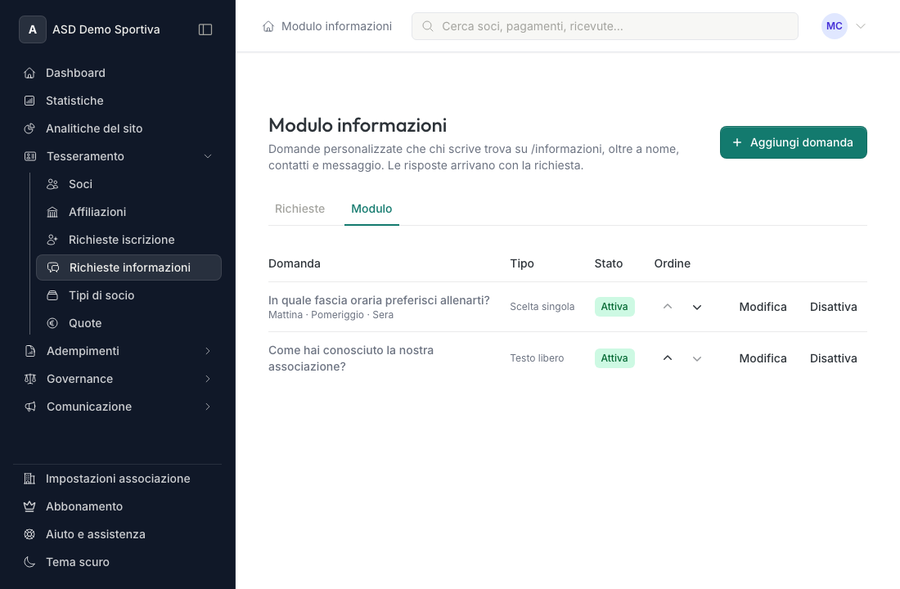
Se l'associazione passa al piano Standard le domande non compaiono più nel modulo; le risposte già ricevute restano nelle richieste.
L'elenco delle richieste
Ogni modulo inviato diventa una riga in Tesseramento → Richieste informazioni, a partire dalla più recente. La riga mostra la data, il nome con sotto email e telefono, il messaggio con le risposte alle domande e lo stato.
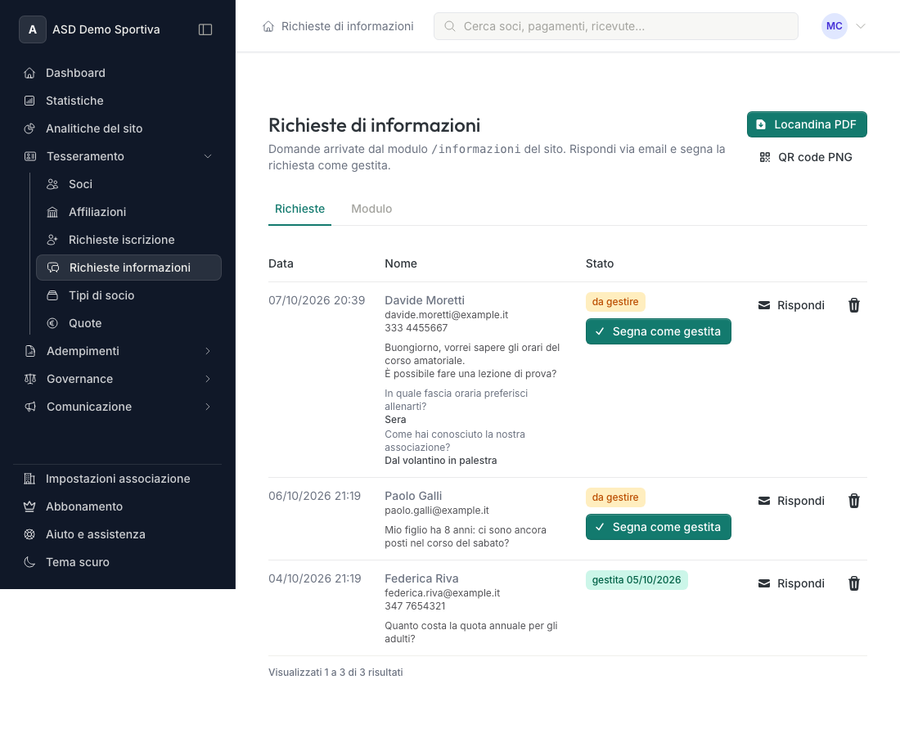
Gli stati sono due: da gestire e gestita, con la data. Le azioni di ogni riga sono:
- Segna come gestita: il pulsante sotto lo stato delle richieste da gestire, da usare dopo aver risposto o richiamato
- Rispondi: apre il programma di posta con l'indirizzo della persona e l'oggetto già compilati
- Elimina (l'icona del cestino): dopo una conferma cancella la richiesta in modo definitivo. Serve per lo spam e per chi chiede la cancellazione dei propri dati. L'account Tesserati con cui la persona ha confermato l'email resta: per cancellarlo la persona scrive a Tesserati
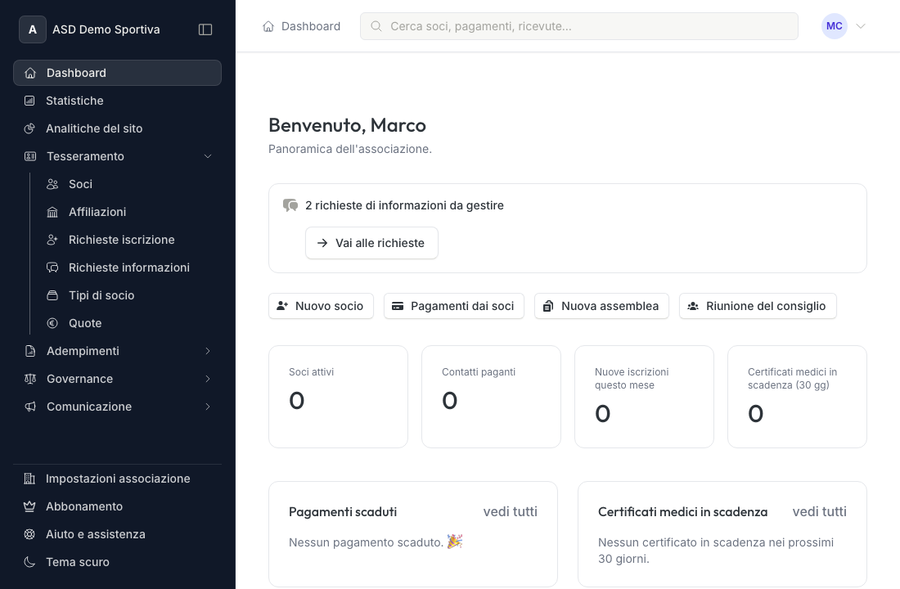
Chi segna una richiesta come gestita o la elimina compare nel registro attività. Finché ci sono richieste da gestire, la dashboard le segnala con un avviso in cima alla pagina.
QR code e locandina
In alto nella pagina delle richieste ci sono i pulsanti Locandina PDF e QR code PNG. La locandina è pronta da stampare e invita a scrivere all'associazione con un QR code che porta a /informazioni; il solo QR code si usa su volantini, social o cartelli. Sono gli stessi strumenti della pagina di iscrizione, con un indirizzo diverso. Le visite arrivate dal QR si distinguono nelle Analitiche del sito ( piano Premium).
Le email agli amministratori
Per ogni nuova richiesta di informazioni gli amministratori dell'associazione ricevono un'email con nome, email, telefono, messaggio, risposte alle domande e il pulsante Apri le richieste di informazioni. Rispondendo all'email si scrive direttamente alla persona. Un'email simile arriva per ogni nuova richiesta di iscrizione, su tutti i piani (vedi Iscrizioni online).
La ricevono solo gli amministratori, non i collaboratori né il commercialista. Per non riceverla ci sono due strade:
- il collegamento Non ricevere più queste email in fondo a ogni email
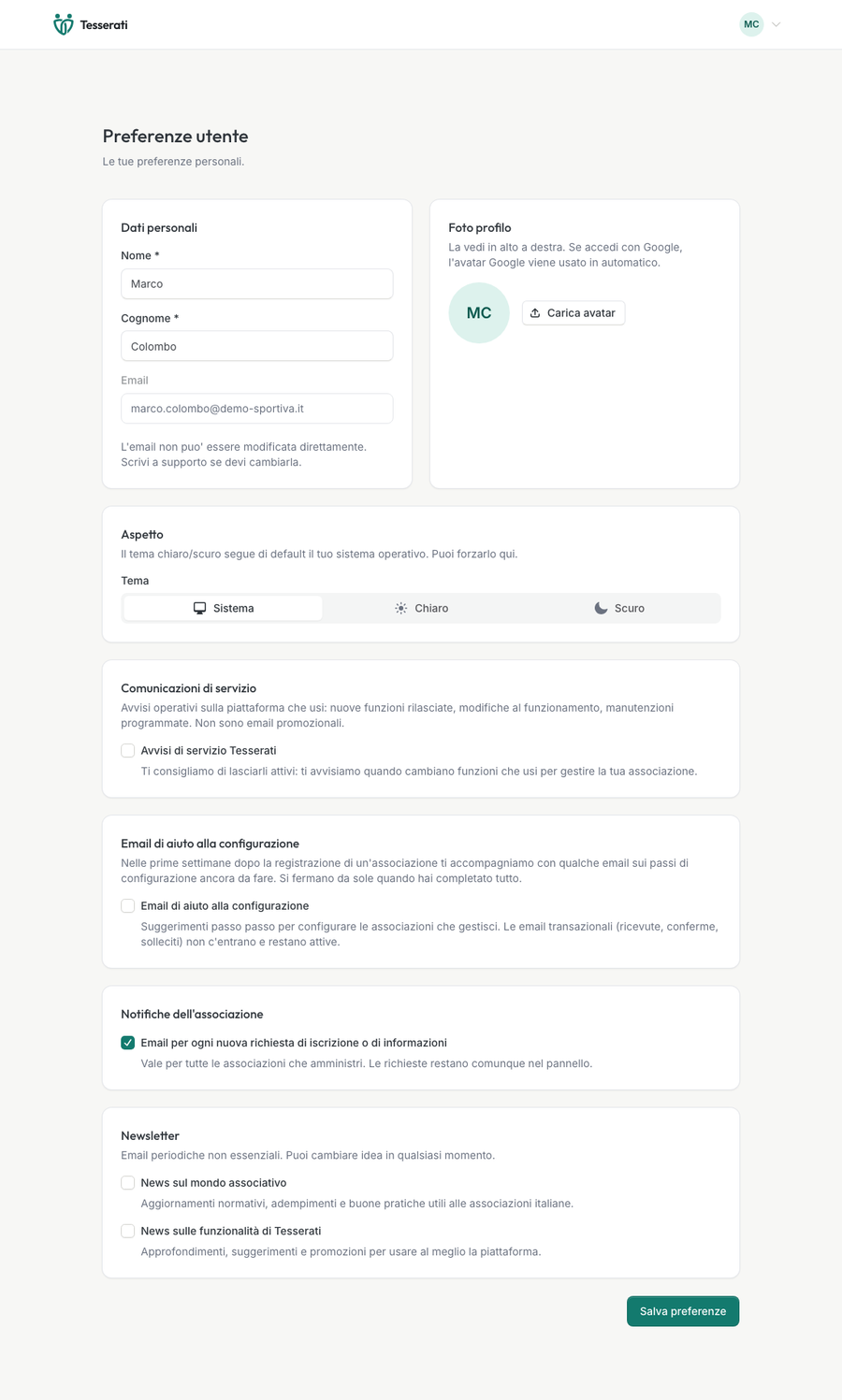
- la casella Email per ogni nuova richiesta di iscrizione o di informazioni nelle Preferenze (menu in alto a destra), sezione Notifiche dell'associazione, da cui le email si possono anche riattivare
La scelta vale per tutte le associazioni che la persona amministra. Le richieste restano comunque nel pannello.
Informativa privacy
Se l'associazione usa l'informativa predefinita di Tesserati, il testo comprende già chi chiede l'iscrizione o informazioni dal sito: finalità, base giuridica e conservazione. Se in Impostazioni associazione → Sito web è stata scritta un'informativa propria, va integrata a mano con il trattamento dei dati di chi scrive dal sito per ricevere una risposta, la base giuridica (misure richieste dall'interessato prima dell'adesione, art. 6, par. 1, lett. b GDPR) e la conservazione delle richieste finché l'associazione non le elimina.
Prossimo passo
Chi, dopo le informazioni, decide di diventare socio passa dalla pagina di iscrizione: la guida Iscrizioni online spiega come attivarla e come approvare le richieste.
Altre guide in Soci e iscrizioni
- Gestire i soci: aggiungere, modificare, esportare
- Iscrizioni online: dal modulo pubblico al nuovo socio
- Importare i soci da CSV
- Cancellare un socio
- Affiliazioni e tessere degli enti
- Come aggiungere la tessera su Apple Wallet o Google Wallet
- Certificato medico e documenti dei soci
- L'area socio: cosa vedono i tuoi soci