
Per iniziare
Aggiungere un socio
Il primo socio in tre minuti: dove si inserisce, quali campi servono davvero e cosa fa Tesserati subito dopo (quota, quota da pagare, email di benvenuto).
Ultimo aggiornamento: 16 settembre 2026
Hai configurato l'associazione e ora vuoi vedere il gestionale all'opera: inserisci il primo socio. Bastano nome e cognome, il resto lo aggiungi quando vuoi. Qui trovi solo l'essenziale; le guide collegate in fondo approfondiscono ogni aspetto.
Dove si fa
Apri Tesseramento → Soci dalla sidebar e premi Nuovo socio. Si apre la scheda di inserimento, divisa in sezioni.
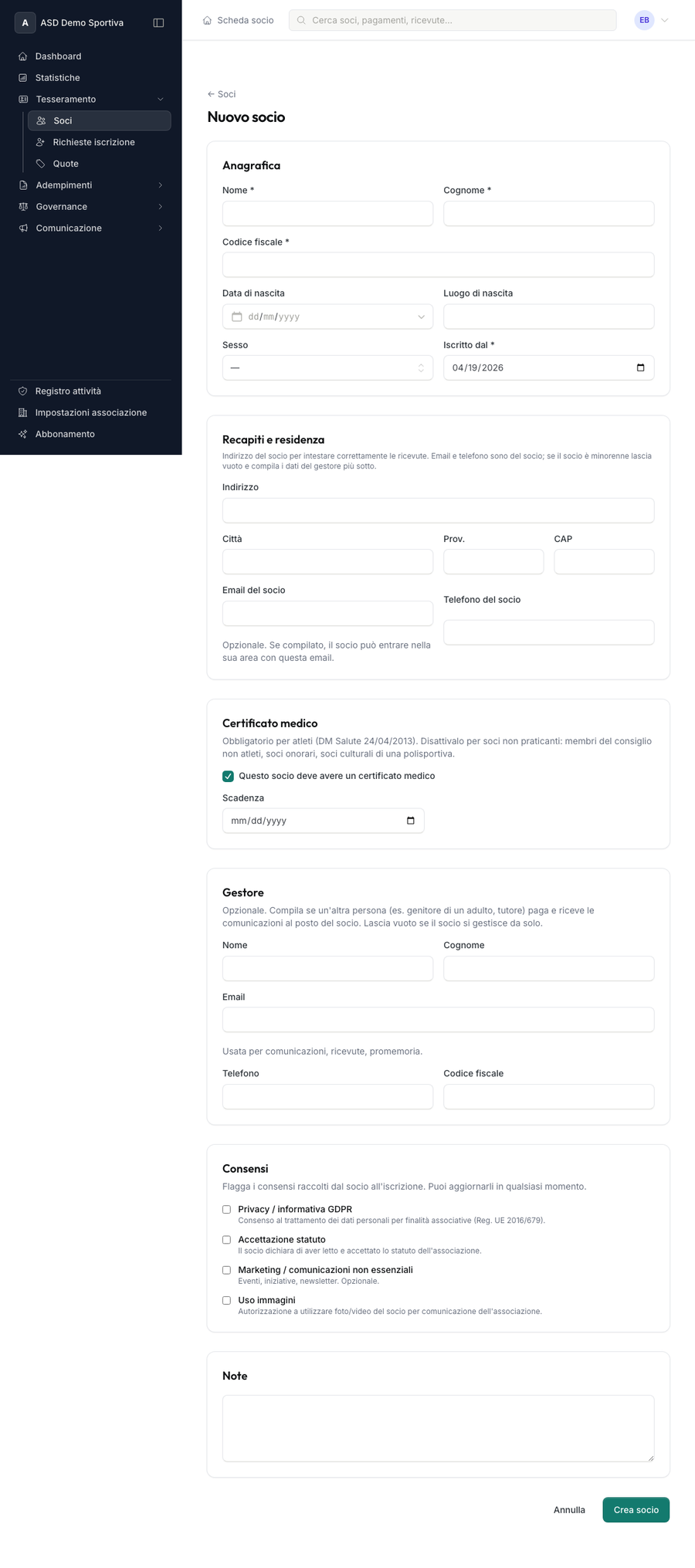
I campi che contano
- Nome e cognome: gli unici sempre obbligatori.
- Codice fiscale: richiesto di serie per le ASD (serve per il tesseramento federale); per APS, ODV e altre associazioni è facoltativo. Puoi cambiare questa regola in Impostazioni associazione.
- Numero tessera: Tesserati propone il prossimo numero progressivo. Se stai riportando un libro soci esistente puoi sovrascriverlo con quello storico, purché non sia già usato.
- Iscritto dal: la data di ammissione. Di default è oggi; per un socio storico scrivi la data originaria.
- Tipo di socio: di serie c'è "Socio Ordinario"; se hai creato altri tipi (sostenitore, onorario, junior...) scegli quello giusto, perché da qui dipende la quota assegnata in automatico.
- Email: facoltativa, ma è la chiave di tutto il resto: comunicazioni, quote da pagare, ricevute e accesso all'area riservata del socio partono da qui.
Se il socio è minorenne o comunque seguito da un'altra persona, compila la sezione Chi gestisce questo socio? con i dati del genitore o tutore: sarà lui a ricevere email e quote da pagare.
Cosa succede quando salvi
- il socio compare nell'elenco e nel libro soci con il suo numero di tessera;
- se il suo tipo di socio ha una quota collegata (di serie la quota associativa annuale), Tesserati gliela assegna ed emette subito la quota da pagare per l'anno in corso: la trovi in Adempimenti → Pagamenti;
- se ha un'email, riceve l'email di benvenuto con l'accesso alla sua area riservata (puoi disattivarla in Impostazioni → Email e messaggi).
Per approfondire
- Gestire i soci: elenco, scheda, modifiche, dimissioni, esportazioni e libro soci PDF.
- Importare i soci da CSV: il caricamento in blocco da Excel o da un altro gestionale.
- Iscrizioni online: lascia che siano i soci a compilare il modulo dal sito pubblico.
- Quote e ricevute: tipologie di quota, quote emesse e ricevute.
- L'area socio: cosa vede il socio quando accede con la sua email.