
Quote e pagamenti
Pagamento online non disponibile: cosa controllare
Un socio non riesce a pagare con carta? Ecco cosa vede, dove guardare lo stato di Stripe e come risolvere nei casi più comuni.
Ultimo aggiornamento: 18 agosto 2026
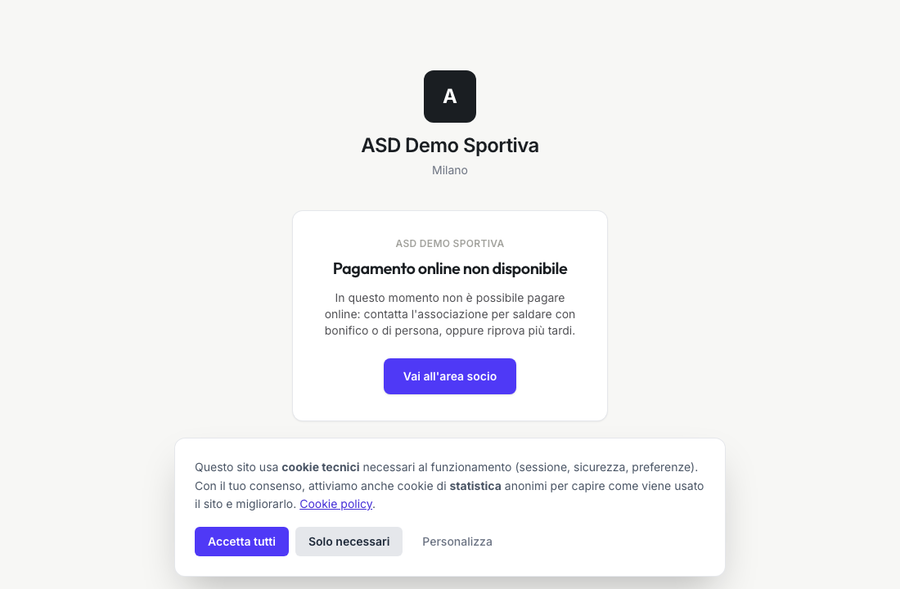
Se un socio prova a pagare con carta e Stripe rifiuta la richiesta, Tesserati non mostra un errore tecnico ma questa pagina. Il pagamento non è stato addebitato: il socio può riprovare più tardi o pagare con bonifico.
Dove controllare
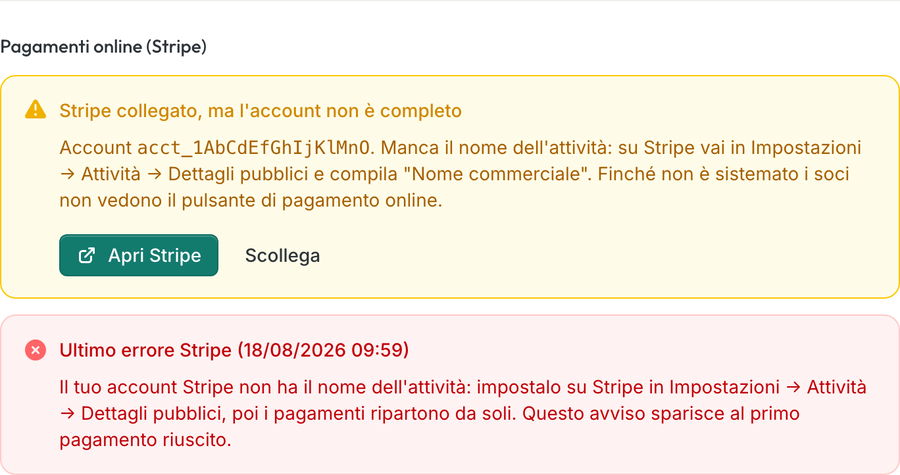
Vai in Impostazioni → Pagamenti, sezione Pagamenti online (Stripe). Il riquadro ti dice subito com'è messo l'account Stripe collegato:
- Verde - "Stripe collegato, pronto a incassare": tutto ok. Se un socio ha visto la pagina di errore, invitalo a riprovare.
- Giallo - "Stripe collegato, ma l'account non è completo": manca qualcosa sull'account Stripe dell'associazione. Il riquadro spiega cosa. Finché non è risolto, i soci non vedono il pulsante di pagamento con carta.
- Rosso - "Ultimo errore Stripe": l'ultimo motivo per cui Stripe ha rifiutato un pagamento, tradotto in chiaro. Sparisce al primo pagamento riuscito.
I casi più frequenti
Manca il nome dell'attività
Succede quando l'account Stripe è stato creato al volo durante il collegamento. Entra su dashboard.stripe.com con l'account dell'associazione, vai in Impostazioni → Attività → Dettagli pubblici, compila "Nome commerciale" e salva. Non serve ricollegare nulla: entro pochi minuti il riquadro torna verde.
Account non ancora attivato
Stripe chiede dati per abilitare gli incassi (rappresentante legale, IBAN, documento). Il riquadro giallo elenca cosa manca; completa i dati su Stripe.
Hai collegato un account diverso da quello che usavi
Nella pagina di Stripe è facile cliccare "Registrati" invece di "Accedi" e creare un secondo account vuoto. In Impostazioni → Pagamenti clicca Scollega, poi Collega Stripe e scegli Accedi con l'account che l'associazione ha sempre usato.
Collegamento non più valido
Se il riquadro rosso dice che il collegamento non è valido, scollega e ricollega l'account.
Quando è tutto a posto
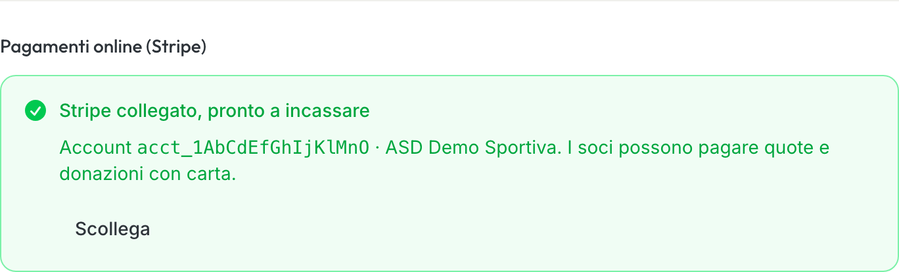
Con il riquadro verde i soci vedono di nuovo il pulsante "Paga online con carta" nell'area socio e nel link di pagamento. Per il collegamento iniziale vedi Incassare con carta: Stripe e il link di pagamento.
Se il riquadro è verde ma un socio continua a vedere la pagina di errore, scrivici dall'assistenza indicando associazione, data e ora del tentativo.
Altre guide in Quote e pagamenti