
Soci e iscrizioni
Come aggiungere la tessera su Apple Wallet o Google Wallet
La tessera associativa vive anche nel telefono: i soci la aggiungono da soli ad Apple Wallet o Google Wallet, e il QR permette di verificarla in tempo reale. Dove si trova il pulsante, cosa vede il socio e come funziona la verifica.
Ultimo aggiornamento: 10 ottobre 2026
La tessera associativa vive anche nel telefono: su iPhone dentro Apple Wallet, su Android dentro Google Wallet, accanto a carte d'imbarco e carte fedeltà. Il socio la aggiunge da solo con un tocco, senza stampare niente, e il QR sulla tessera permette a chiunque in associazione di verificarla al volo. Qui trovi dove si trova il pulsante, cosa vede il socio e come funziona la verifica.
Dove si trova
Ogni socio trova la propria tessera nella sua scheda socio dell'area personale: dal link Dati e tessera in cima alla dashboard oppure dalla voce Schede socio del menu. Sotto la tessera compaiono i due badge Aggiungi a Apple Wallet e Aggiungi a Google Wallet:
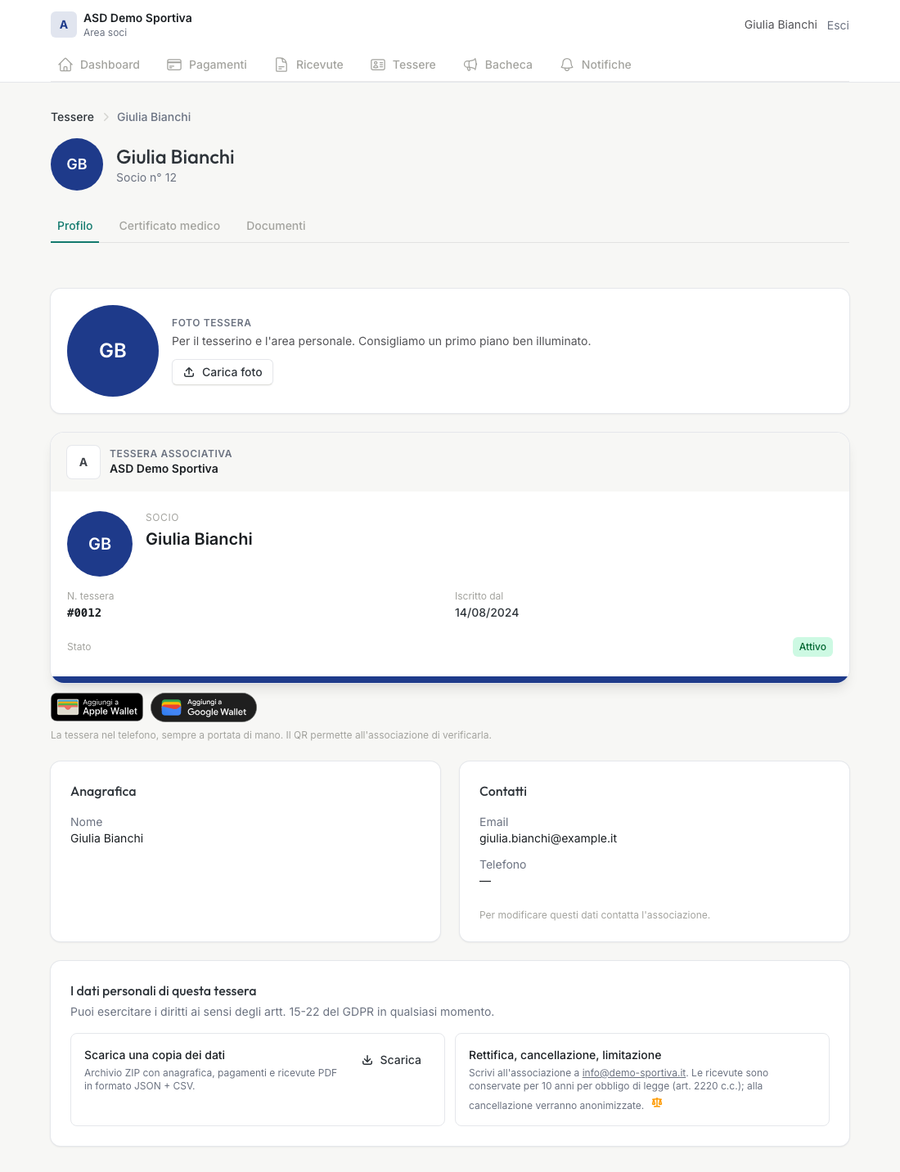
Da parte tua non serve nessuna configurazione: sui  piani che includono la tessera digitale i badge compaiono da soli, per tutti i soci. E se un socio gestisce più schede socio (per esempio quelle dei figli), ogni scheda ha i suoi badge.
Un dettaglio in più: se sulla scheda del socio c'è la foto (si carica dalla scheda o dall'area socio, inclusa negli stessi piani), la tessera in Apple Wallet la mostra accanto ai dati: più riconoscibile a colpo d'occhio, all'ingresso o in palestra.
Su iPhone: Apple Wallet
Il socio apre la propria area dal telefono e tocca il badge: l'iPhone scarica la tessera e la mostra in anteprima, con il pulsante Aggiungi in alto. Un altro tocco e la tessera è in Wallet, a portata di mano anche dalla schermata di blocco. Il passaggio funziona meglio direttamente dal telefono: se il socio è al computer, basta che apra l'area socio da Safari sull'iPhone.
Su Android: Google Wallet
Il badge porta a una pagina di Google con l'anteprima della tessera e il pulsante Aggiungi: serve solo un account Google. Un dettaglio che spiazza qualcuno: l'anteprima non mostra il QR. È normale, è una versione compatta; il QR compare sulla tessera completa dentro l'app Google Wallet, subito dopo l'aggiunta.
Il QR: la verifica in tempo reale
Sulla tessera in Wallet c'è un codice QR. Chi lo inquadra con la fotocamera (chi accoglie all'ingresso, l'istruttore in palestra, un membro del direttivo) arriva a una pagina di verifica come questa:
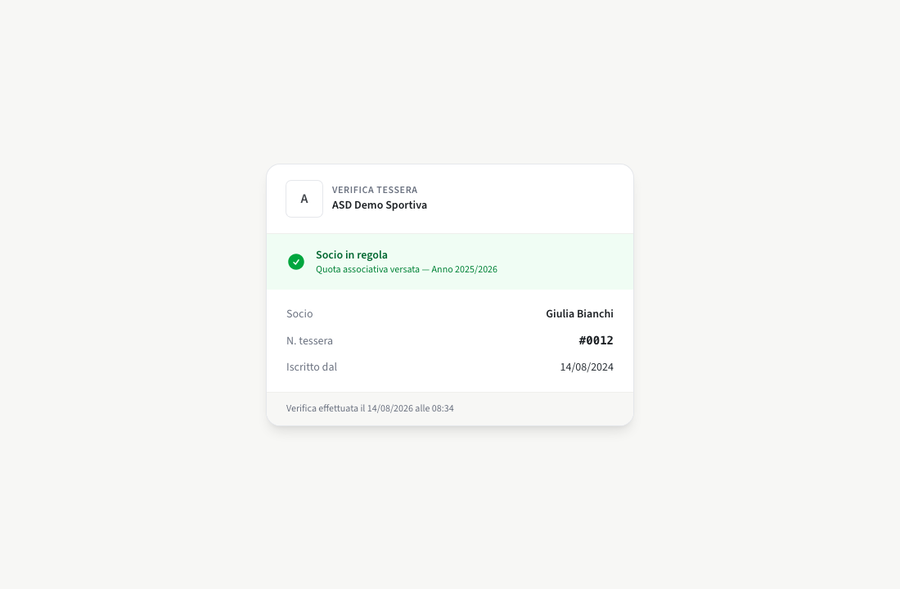
Gli esiti possibili sono tre: verde se il socio è in regola (quota associativa versata per l'anno in corso), giallo se il socio è attivo ma non risulta il versamento della quota, rosso se la tessera non è attiva. La pagina interroga il gestionale a ogni scansione: anche se la tessera nel telefono resta uguale, la verifica è sempre aggiornata. Appena registri un incasso (o il socio paga con carta dal link di pagamento), la scansione successiva torna verde.
La pagina mostra solo l'essenziale: nome, numero di tessera, data di iscrizione e stato. Niente contatti, niente pagamenti, niente dati sensibili.
Domande frequenti
- Il socio ha cambiato telefono? Nessun problema: rientra nell'area socio dal nuovo telefono e riaggiunge la tessera con lo stesso badge.
- La tessera si paga? No, per il socio è tutto gratuito: Apple Wallet e Google Wallet sono app già presenti sul telefono.
- E chi non ha lo smartphone? La tessera digitale si affianca, non sostituisce: l'area socio resta consultabile da qualsiasi browser.
Prossimo passo
Lo stato "in regola" che compare nella verifica dipende dai pagamenti registrati: il percorso completo, dalla tipologia di quota alla ricevuta, è nella guida Quote e ricevute. E se vuoi che i soci paghino la quota con due clic, c'è Incassare con carta.
Altre guide in Soci e iscrizioni