
Per iniziare
Staff e collaboratori: ruoli, permessi e registro attività
Il pannello non è solo per il presidente: aggiungi collaboratori con il ruolo giusto, limita ognuno alle sezioni di sua competenza e ritrova ogni operazione nel registro attività.
Ultimo aggiornamento: 07 ottobre 2026
La segreteria di un'associazione raramente è una persona sola: c'è chi segue i soci, chi registra gli incassi, chi pubblica le news. Su Tesserati ognuno entra con il proprio account e il proprio ruolo, senza password condivise: tu decidi chi accede e a cosa, e il registro attività ricorda chi ha fatto cosa.
Aggiungere un utente staff
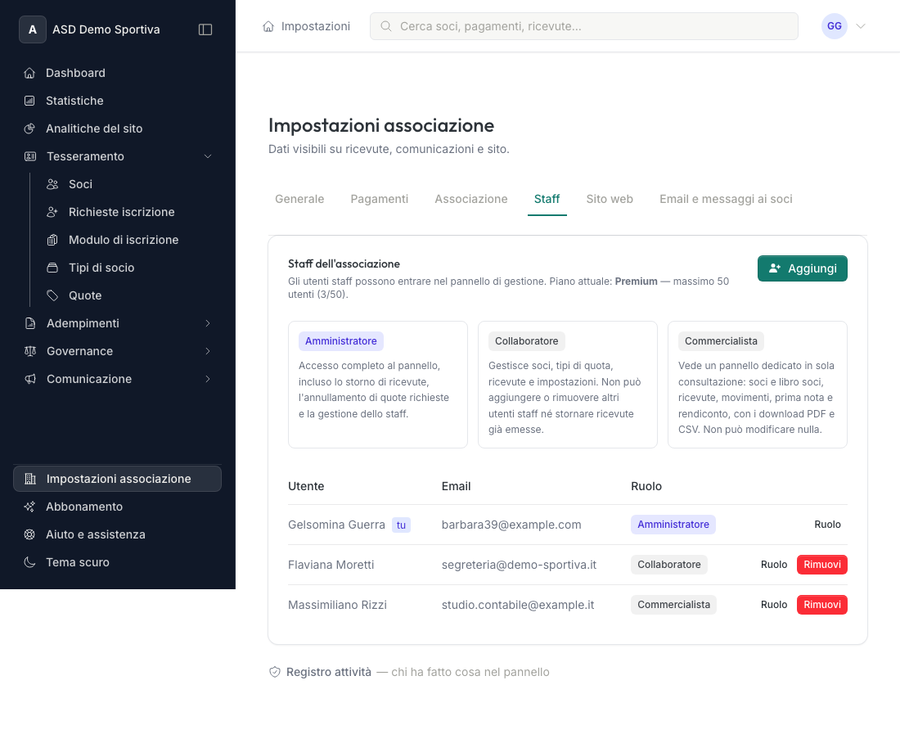
Da Impostazioni associazione → Staff premi Aggiungi e inserisci l'email della persona. Da quel momento può entrare nel pannello, ma non parte nessuna email di invito: avvisala tu.
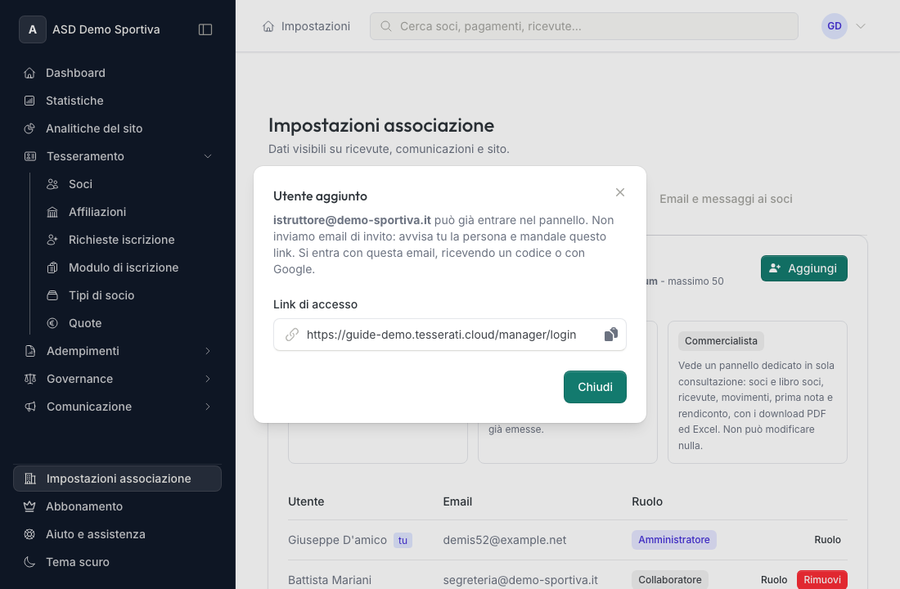
Dopo l'aggiunta Tesserati mostra il link di accesso della tua associazione, da copiare e mandare alla persona. Si entra con l'email che hai inserito, ricevendo un codice via email oppure con Google, e si arriva direttamente nel pannello.
Il numero di utenti staff dipende dal piano: 3 con il Free, 10 con lo Standard, 50 con il Premium. Se scendi di piano, gli utenti oltre il limite non vengono cancellati: restano sospesi e tornano attivi se risali.
I tre ruoli
- Amministratore: accesso completo. È l'unico che gestisce lo staff, storna ricevute già emesse, modifica le impostazioni dell'associazione e gestisce l'abbonamento
- Collaboratore: il ruolo operativo di tutti i giorni. Gestisce soci, quote, pagamenti e ricevute, ma non tocca lo staff e non storna ricevute. Le impostazioni dell'associazione e l'abbonamento li vede in sola consultazione: i campi sono visibili ma non modificabili
- Commercialista: un pannello dedicato in sola consultazione con libro soci, ricevute, prima nota e rendiconto (
 Standard e Premium). Tutti i dettagli nella guida Il commercialista e gli export contabili
Permessi per sezione: a ciascuno il suo
Con il piano Premium, per ogni collaboratore scegli anche quali sezioni del pannello può aprire: Tesseramento, Adempimenti, Governance, Comunicazione, Statistiche. Le spunte compaiono direttamente quando aggiungi o modifichi l'utente:
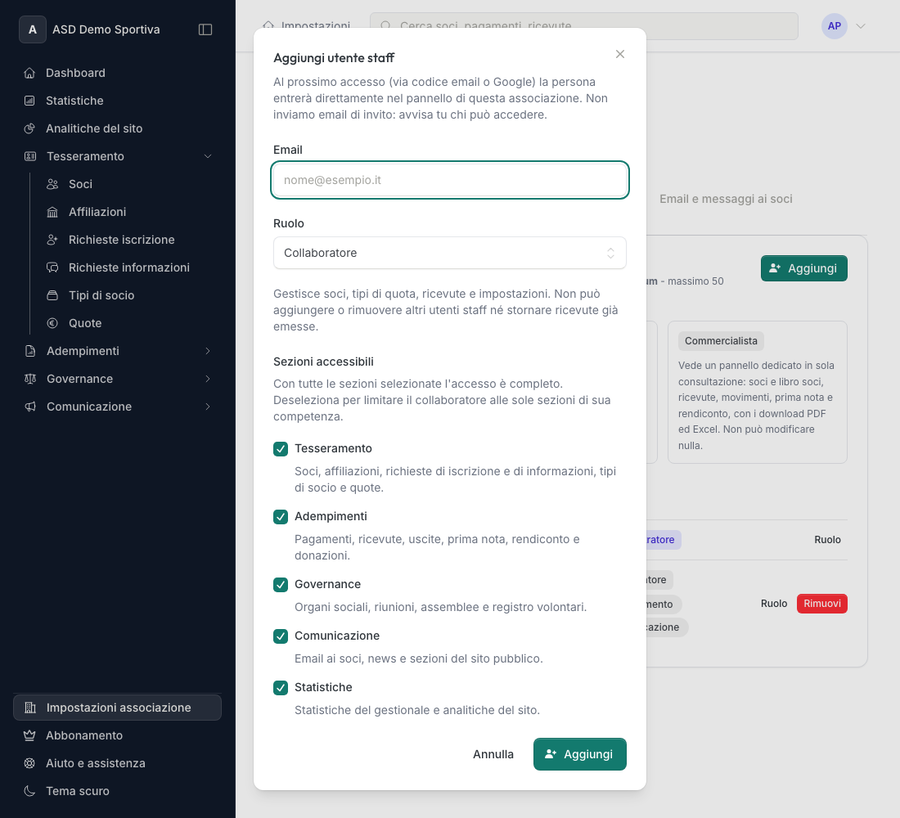
L'istruttore che deve solo controllare i tesserati vede il tesseramento e nient'altro; chi cura il sito vede solo la comunicazione. Tesseramento comprende anche le richieste di iscrizione e di informazioni arrivate dal sito, con i due moduli: serve a chi risponde alle persone che scrivono all'associazione (le email per ogni nuova richiesta arrivano invece solo agli amministratori). Le sezioni escluse spariscono proprio dalla sidebar:
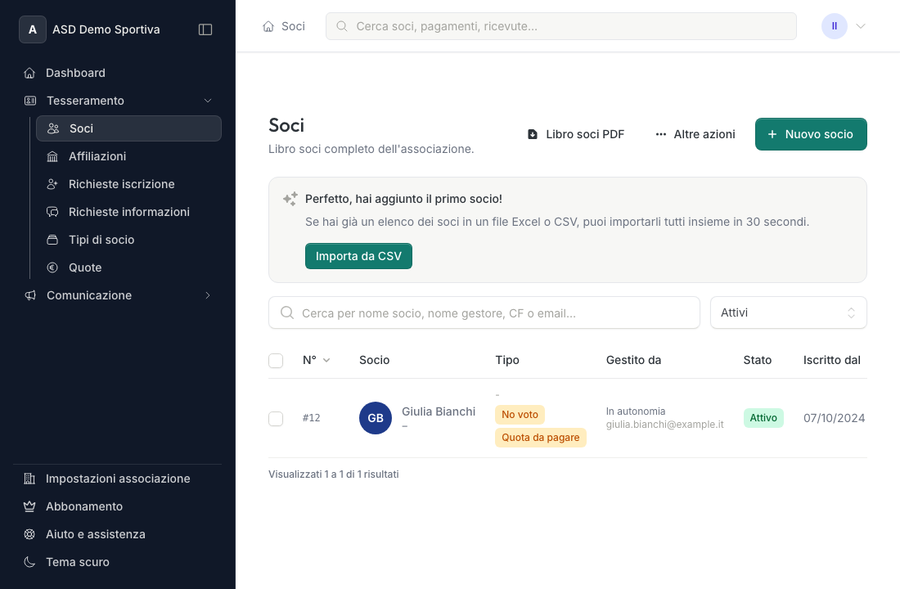
Se la persona prova ad aprire un indirizzo fuori dalle sue sezioni, trova una pagina di cortesia che spiega il perché. Con tutte le sezioni selezionate l'accesso è completo, come per un collaboratore normale.
Il registro attività
Ogni operazione nel pannello finisce nel registro attività (voce Attività, disponibile su tutti i piani): chi ha creato un socio, chi ha inviato una ricevuta, chi ha approvato un'iscrizione, chi ha gestito o eliminato una richiesta di informazioni, con data e ora.
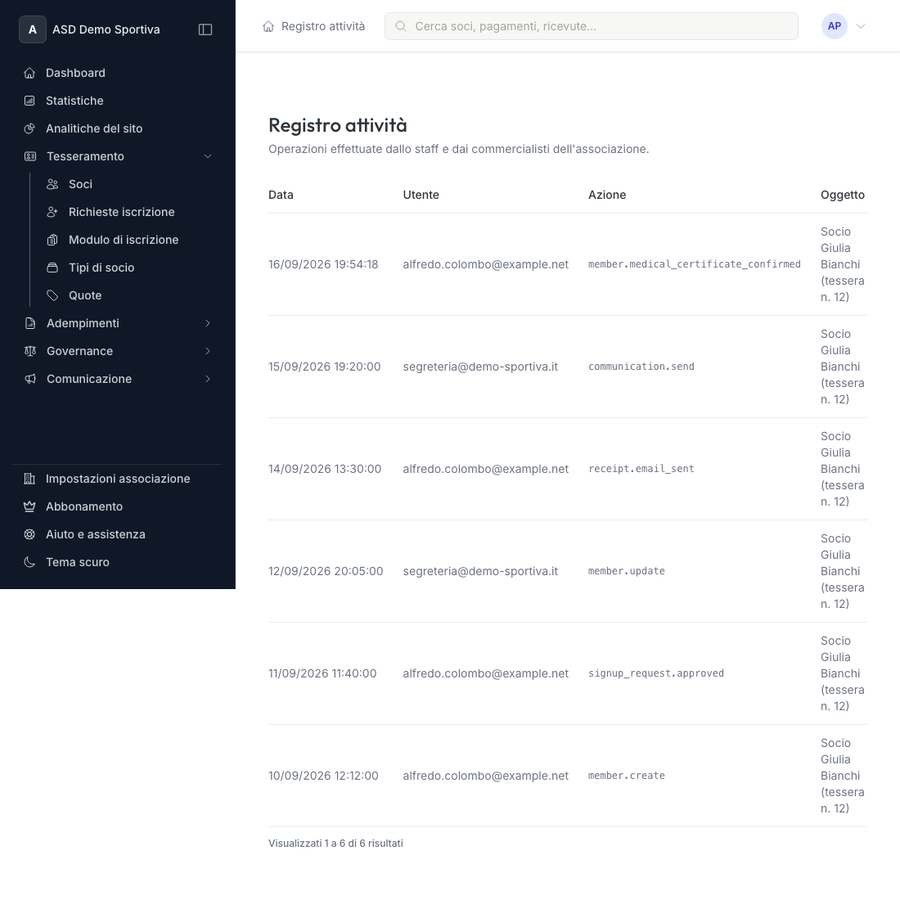
Non è burocrazia: quando in tre mettono mano allo stesso libro soci, "chi ha modificato questa scheda?" è una domanda che prima o poi arriva. Qui la risposta c'è sempre.
Riepilogo per piano
- Free: fino a 3 utenti staff con i ruoli amministratore e collaboratore, registro attività
- Standard: fino a 10 utenti, in più l'accesso dedicato per il commercialista
- Premium: fino a 50 utenti e permessi per sezione sui collaboratori
Prossimo passo
Se il collaboratore da aggiungere è il commercialista, la guida dedicata agli export contabili spiega cosa vede nel suo pannello di consultazione.